
Wie verwenden wir das Telefon als Mikrofon am PC?
Wenn du online bist und kein Mikrofon für verschiedene Anwendungen hast, kannst du dein Smartphone als Mikrofon an deinem Computer mit Windows nutzen. Grundvoraussetzungen:…
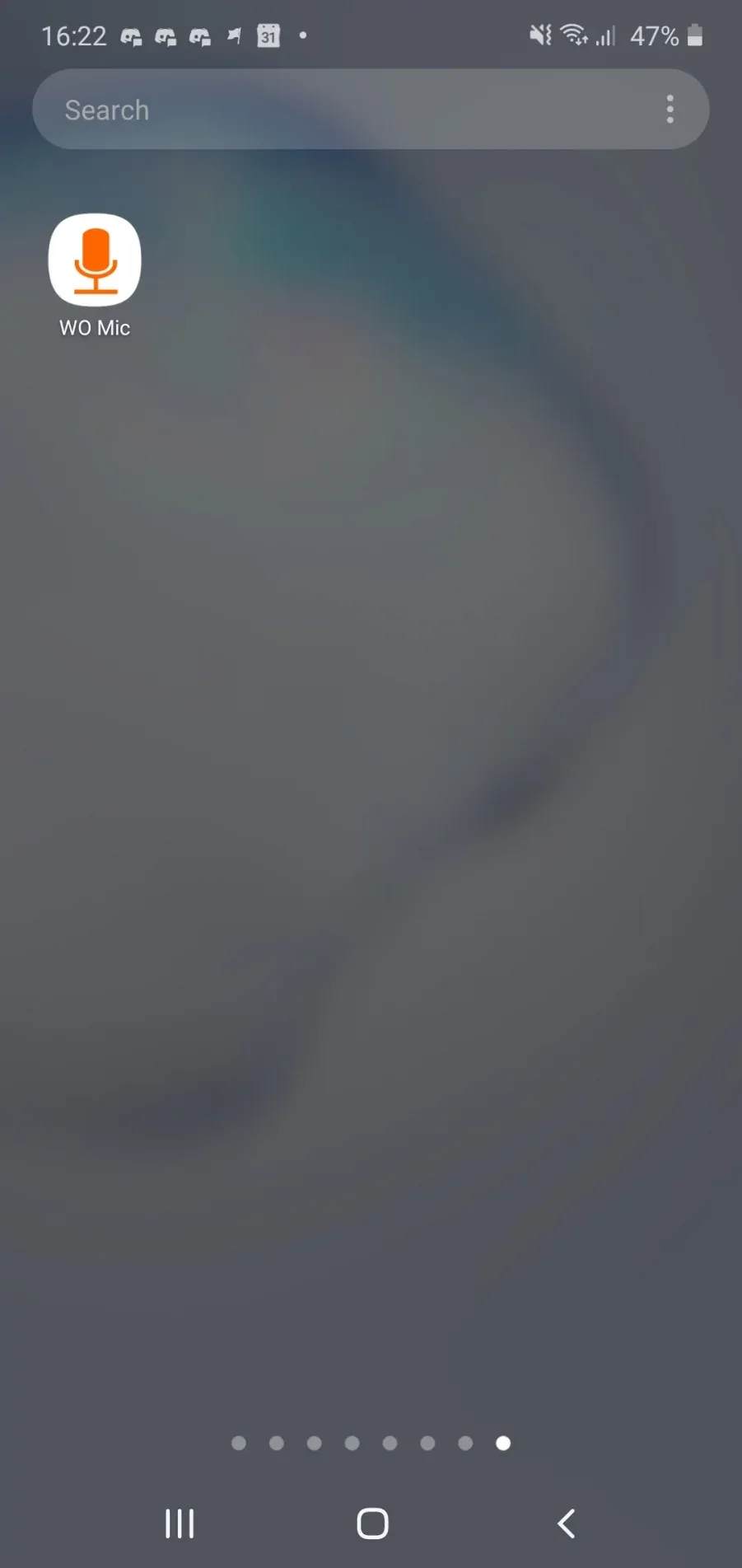
Wenn du online bist und kein Mikrofon für verschiedene Anwendungen hast, kannst du dein Smartphone als Mikrofon an deinem Computer mit Windows nutzen. Grundvoraussetzungen: Die App WO Mic für das Telefon (Android oder iOS) Die App WO Mic für den Computer
SCHRITT 1 – Lade die App Wo Mic (https://play.google.com/store/apps/details?id=com.wo.voice2) im Play Store herunter. Und öffne die App
SCHRITT 2 – Klicke in der App auf SETTINGS
SCHRITT 3 – Klicke auf die Option Transport und wähle Wi-Fi
SCHRITT 4 – Wähle Wi-Fi
SCHRITT 5 – Gehe zurück zum Anfang und klicke auf das Play-Symbol
SCHRITT 6 – Klicke auf Allow, falls du dazu aufgefordert wirst!
SCHRITT 7 – Jetzt erscheint die IP-Adresse des Telefons, die du benötigst, um dich in der App zu verbinden. Fahre mit der Installation des Programms auf deinem PC fort.
SCHRITT 1 – Lade die App Wo Mic (https://apps.apple.com/us/app/megaphone-free/id304955183) im App Store herunter und öffne die App
SCHRITT 2 – Wenn du die App öffnest, klicke auf Start
SCHRITT 3 – Jetzt erscheint die IP-Adresse des Telefons, die du benötigst, um dich in der App zu verbinden. Bitte fahre mit der Installation des Programms auf dem PC fort.
Zuerst lädst du die App von diesem Link herunter: https://wolicheng.com/womic/softwares/wo_mic_client_setup.exe Öffne die Datei und folge den Schritten:
SCHRITT 1 – Wähle die Sprache Englisch oder eine andere, die dir passt, und klicke auf OK
SCHRITT 2 – Klicke auf Next
SCHRITT 3 – Klicke auf Next
SCHRITT 4 – Klicke auf Next
SCHRITT 5 – Klicke auf Finish.
SCHRITT 6 – Jetzt musst du auch den Windows-Treiber für dieses Mikrofon von diesem Link unten installieren: https://wolicheng.com/womic/softwares/womic_driver_setup.exe Öffne die heruntergeladene Datei und folge den Schritten unten:
SCHRITT 7 – Bitte wähle dein Betriebssystem. Wenn du nicht sicher bist, ob dein Computer x86 oder x64 ist, versuche es mit x64; wenn es nicht funktioniert, versuche es erneut mit x86. Und klicke auf Install
Schritt 8 – Nachdem die Installation abgeschlossen ist, starten Sie bitte Ihren Computer neu (wichtig). Wenn der Computer startet, öffnen Sie jetzt das Programm WO Mic, das sich auf Ihrem Desktop befindet.
Schritt 9 – Klicken Sie auf Connection und dann auf Connect
Schritt 10 – Wählen Sie Transport type WI-FI wie auf dem Foto und geben Sie die IP-Adresse ein, die auf Ihrem Telefon angezeigt wird (siehe Schritte oben für Ihr Telefon). Und am Ende klicken Sie auf Connect
Schritt 11 – Sobald Connected angezeigt wird, sollten Sie jetzt bereit sein. Bitte testen Sie, ob alles in Ordnung ist, über einen Online-Anruf mit einer App oder einen Sprachrekorder unter Windows.
SCHRITT 1 – Drücken Sie die Windows-Taste + I, um die Einstellungen zu öffnen. SCHRITT 2 – Gehen Sie zu System und dann zu Sound. SCHRITT 3 – Wählen Sie Mikrofon (WO Mic Device) in der Liste unter Choose your input device. SCHRITT 4 – Sprechen Sie jetzt in Ihr Telefon und beobachten Sie die Lautstärke im Balken Test your microphone.